Stap-voor-stap handleiding

Alles wat u nodig heeft om remote support te ontvangen, rustig en zonder haast.

Waarvoor is deze handleiding?

Kies uw apparaat — de stappen hieronder passen zich automatisch aan.

Stap 1: RustDesk downloaden

Ga naar onze downloadpagina en kies Windows, Mac of Linux. Alle links gaan naar de officiële RustDesk-website.

Tip: Weet u niet welke versie? Kies Windows op een pc met het Windows-logo in het startmenu.

RustDesk staat niet in de Play Store. Download het APK-bestand via onze downloadpagina (knop Download APK).

Tip: Open het gedownloade bestand op uw Android-apparaat om te installeren. Zie stap 2 voor Play Protect.

Installeer RustDesk via de App Store. Gebruik de App Store-knop op onze downloadpagina of zoek op “RustDesk” in de App Store.
Stap 2: Installeren

Volg de normale installatie op uw computer:

  1. Open het gedownloade bestand (bijv. rustdesk.exe op Windows).
  2. Klik op Installeren of Doorgaan als Windows om toestemming vraagt.
  3. Wacht tot de installatie klaar is, meestal minder dan een minuut.
  4. Open RustDesk via het bureaublad-icoon of het startmenu.

Installeer het APK-bestand op uw Android-telefoon of -tablet:

  1. Open het gedownloade APK-bestand op uw apparaat.
  2. Bevestig de installatie als Android daar om vraagt.
  3. Open RustDesk via het app-icoon.
Verwacht: “Onveilige app geblokkeerd” (Google Play Protect)

Android kan deze melding tonen omdat RustDesk niet via de Play Store wordt geïnstalleerd. Google controleert standaard elke APK buiten de store, ook als die van een betrouwbare bron komt.

Onze link gaat naar de officiële RustDesk-release op GitHub. Remote support via ons gebruikt een versleutelde verbinding. Veilig om door te gaan.

Zo gaat u verder:

  1. Tik op Meer informatie (niet op OK, dat stopt de installatie).
  2. Kies Toch installeren.
  3. Bevestig de installatie als Android daar om vraagt.

Installeer RustDesk op uw iPhone of iPad:

  1. Open de App Store en zoek op RustDesk, of gebruik onze link op de downloadpagina.
  2. Tik op Downloaden / Installeren.
  3. Open RustDesk via het app-icoon op uw startscherm.

Stap 3: Verbinding instellen

RustDesk moet weten met welke server het moet verbinden. Dat regelt u via onze configuratiepagina.

  1. Ga naar Verbinding instellen op onze website.
  2. Klik op Kopieer configuratie (tabblad Computer).
  3. Open RustDesk op uw computer.
  4. Klik op het tandwiel (Instellingen) linksonder of rechtsboven.
  5. Ga naar Netwerk in het menu.
  6. Klik op het slotje om de instellingen te ontgrendelen.
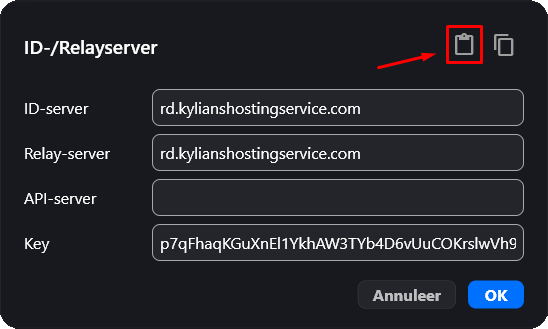
  7. Klik op het import-icoon rechtsboven (klembord in het venster ID-/Relayserver).
  8. Plak de configuratie (Ctrl+V) en klik op OK.
Voorbeeld: venster ID-/Relayserver in RustDesk, import-icoon rechtsboven
Het import-icoon staat rechtsboven in het venster ID-/Relayserver.

Op uw mobiele apparaat: gebruik Kopieer configuratie op onze site (tabblad Mobiel / Tablet).

Vanaf een computer: toon het tabblad Mobiel / Tablet en scan de QR-code met RustDesk op uw telefoon of tablet.

  1. Open RustDesk → InstellingenNetwerk.
  2. Op mobiel: tik op het import-icoon, plak de configuratie van onze configuratiepagina en tik op OK.
  3. QR-code: tik op het QR-icoon in RustDesk, sta camera toe (Tijdens gebruik van app) en scan de code op onze site (tabblad Mobiel / Tablet op een computer).
Camera toestaan: RustDesk heeft cameratoegang nodig voor de QR-scanner. Kies Tijdens gebruik van app of Alleen deze keer.
Niet scannen met de camera-app — die toont alleen tekst. Gebruik de scanner in RustDesk.
Relay-server leeg? Vul hetzelfde adres in als ID-server (rd.kylianshostingservice.com) of kopieer uit de handmatige velden op onze site.

Op uw iPhone/iPad: gebruik Kopieer configuratie op onze site (tabblad Mobiel / Tablet).

Vanaf een computer: toon het tabblad Mobiel / Tablet en scan de QR-code met RustDesk op uw iPhone.

  1. Open RustDesk → InstellingenNetwerk.
  2. Tik op het import-icoon, plak de configuratie van onze configuratiepagina en bevestig.
  3. Of scan de QR-code via het QR-icoon in RustDesk (niet via de Camera-app).
Relay-server leeg? Vul hetzelfde adres in als ID-server (rd.kylianshostingservice.com).

Stap 4: Handmatig invullen (als import niet lukt)

Op de configuratiepagina staan drie velden die u één voor één kunt kopiëren:

  1. Open RustDesk → Instellingen → Netwerk → ontgrendel met het slotje.
  2. Plak de ID-server in het veld “ID Server”.
  3. Plak de Relay-server in het veld “Relay Server” (indien zichtbaar).
  4. Plak de Sleutel (Key) in het veld “Key”.
  5. Klik op OK. De instellingen worden opgeslagen.
  1. Open RustDesk → Instellingen → Netwerk.
  2. Plak de ID-server, Relay-server en Sleutel uit de handmatige velden op onze site.
  3. Tik op OK. De instellingen worden opgeslagen.

Stap 5: Support laten verbinden

Support maakt verbinding via uw RustDesk-ID (en op mobiel ook een eenmalig wachtwoord). Volg de instructies voor het apparaat dat u bovenaan koos.

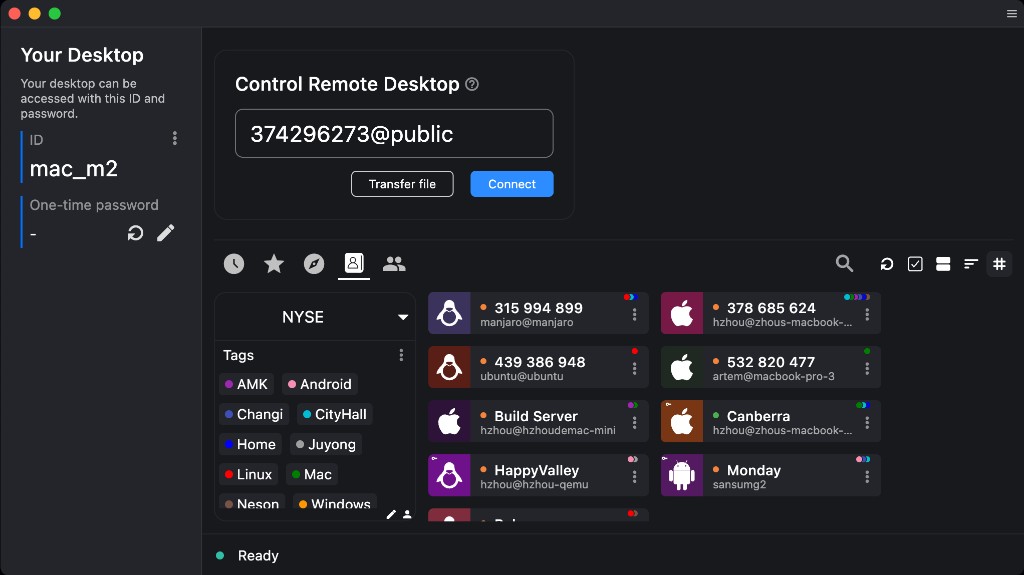
Op het hoofdscherm van RustDesk ziet u uw ID, een code van 9 cijfers, bijvoorbeeld 123 456 789.

Voorbeeld: RustDesk hoofdscherm, linksboven staat uw ID onder Your Desktop
Voorbeeld van RustDesk op een computer. Uw ID staat linksboven onder Your Desktop.
  1. Noteer of kopieer uw ID.
  2. Geef het door aan support (telefoon, e-mail of chat).
  3. Wacht tot support verbindt. U krijgt een melding in RustDesk.
  4. Klik op Accepteren om de sessie te starten.
Belangrijk: U geeft alleen toegang als u zelf op Accepteren klikt. Niemand kan zomaar uw scherm overnemen.

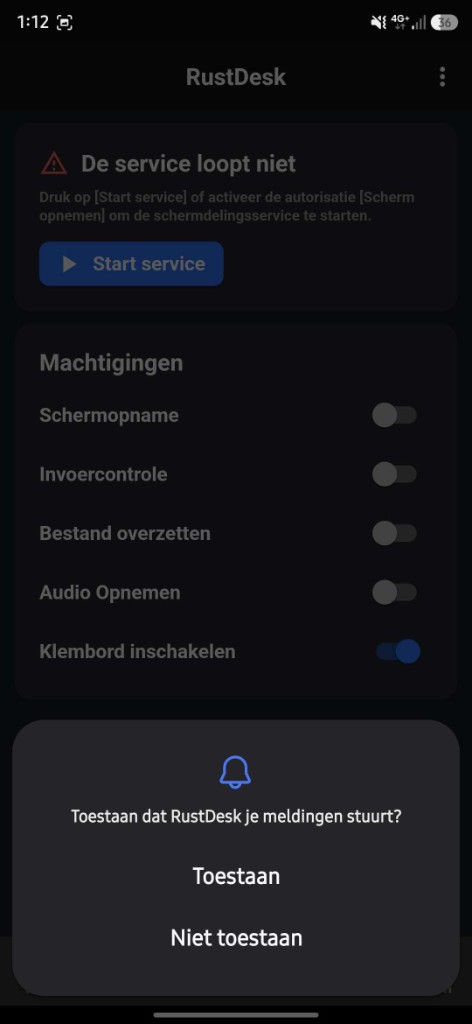
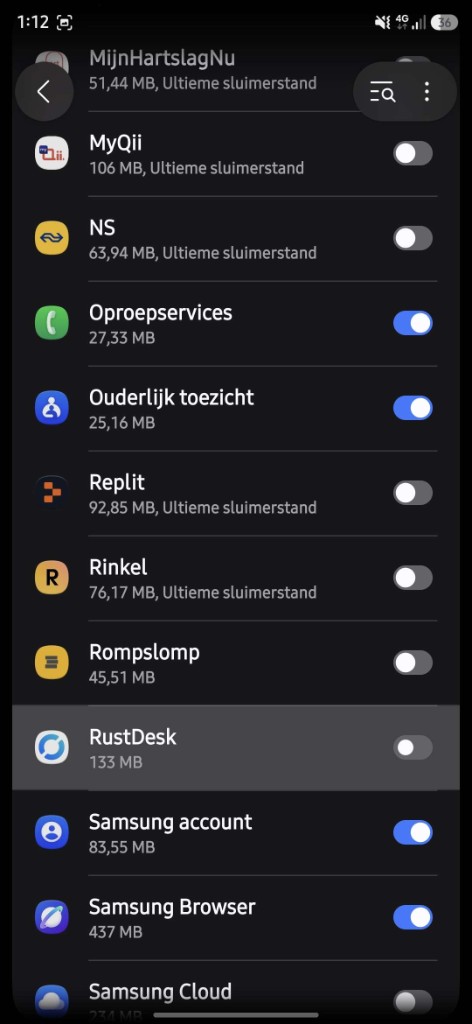
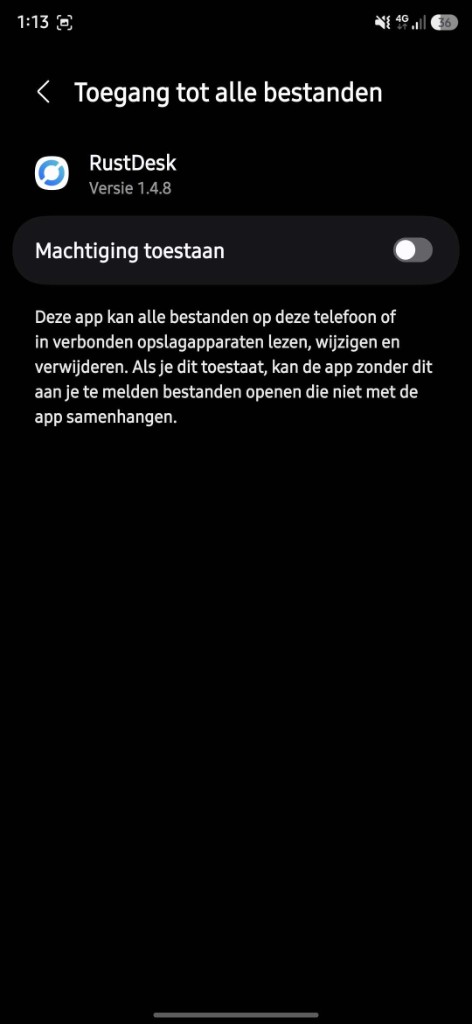
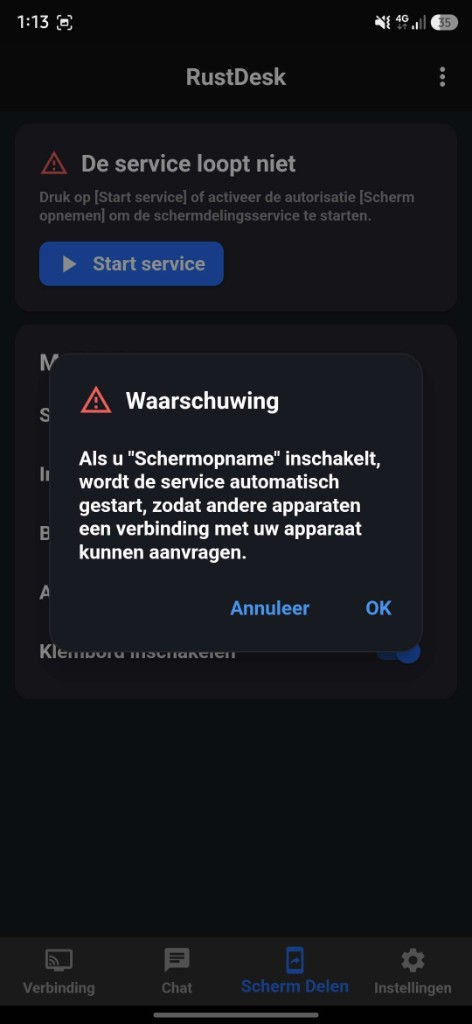
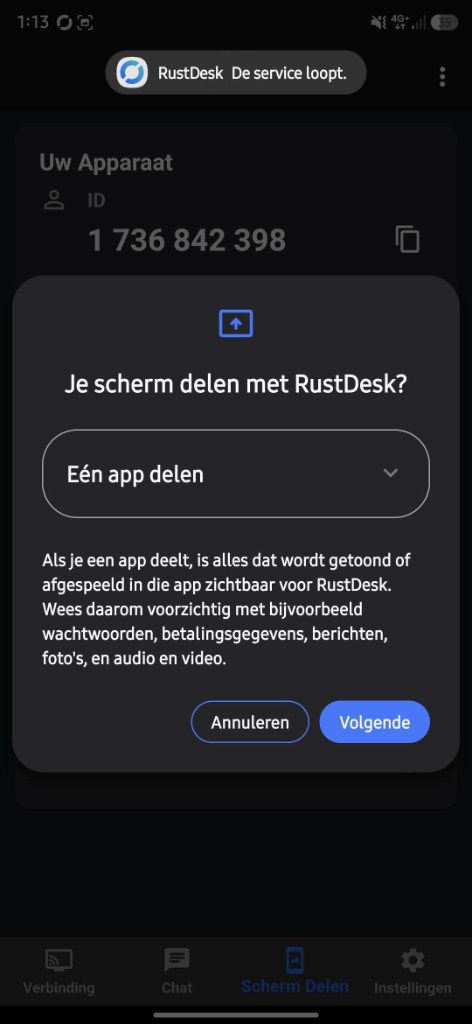
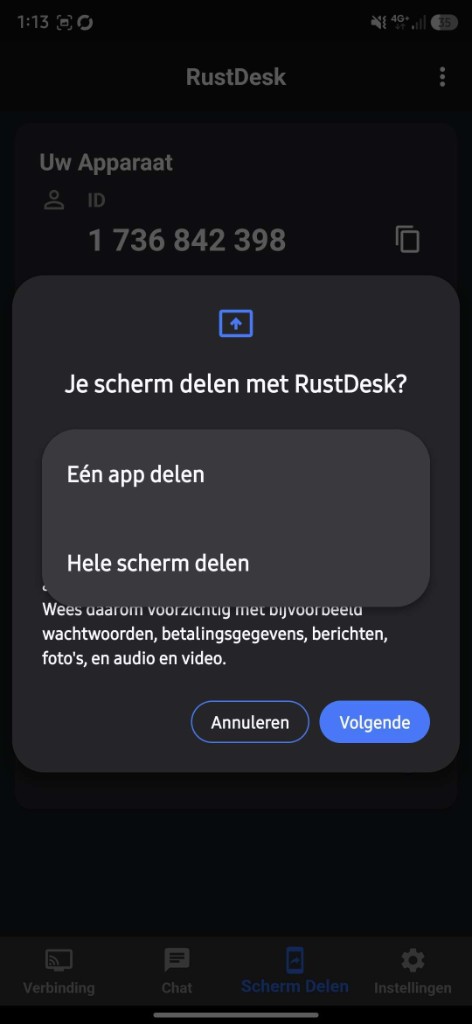
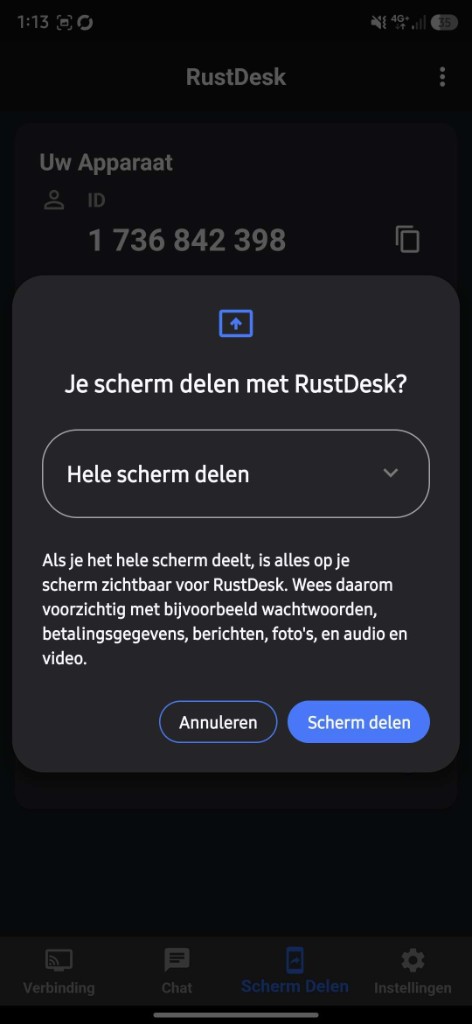
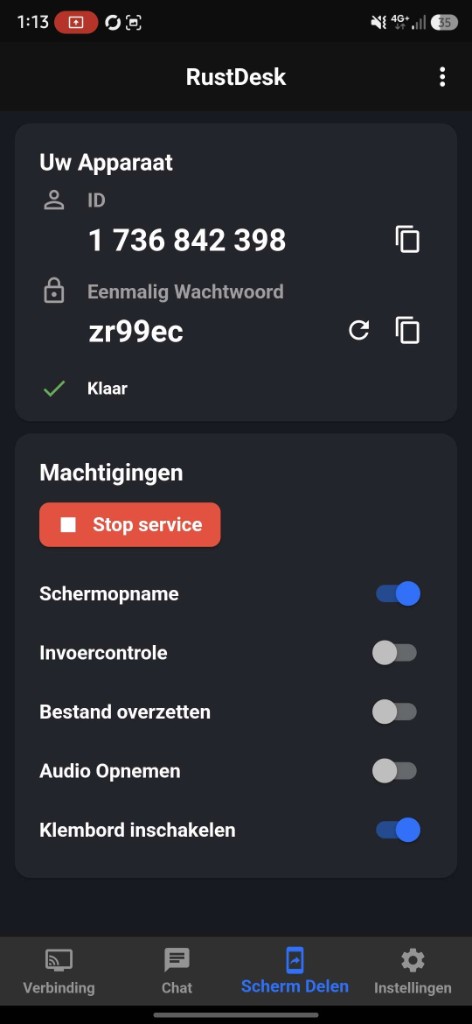
Schakel Scherm Delen in. Uw ID en eenmalig wachtwoord staan daar zodra de service draait. Klik op Volgende om stap voor stap door te gaan.

Stap 1 van 8

Tab Scherm Delen openen

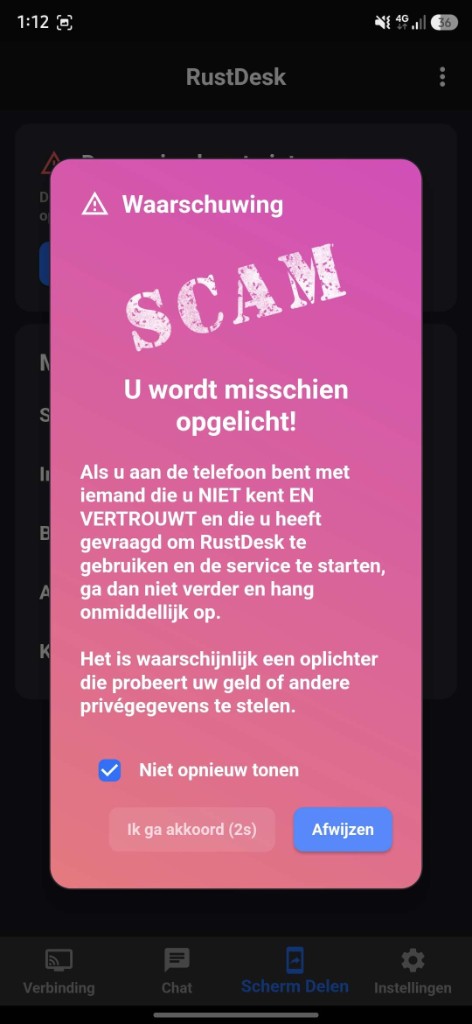
Open RustDesk en tik onderaan op Scherm Delen. De eerste keer verschijnt een waarschuwing over oplichting — dat is normaal.

RustDesk waarschuwing: wacht op de countdown en tik op Ik ga akkoord als u zelf support contacteerde
RustDesk toont deze SCAM-waarschuwing standaard bij scherm delen.
SCAM-stempel — wat betekent dit?

RustDesk waarschuwt iedereen, omdat oplichters dit misbruiken. Alleen doorgaan als u zelf contact had met Kylian's Hosting Service. Heeft u een onverwacht telefoontje gekregen? Tik op Afwijzen.

Wacht tot Ik ga akkoord actief is (countdown), tik daarop en vink eventueel Niet opnieuw tonen aan.

Schakel scherm delen in RustDesk in. Uw ID en eenmalig wachtwoord verschijnen zodra de service actief is. Klik op Volgende om stap voor stap door te gaan.

Stap 1 van 4

RustDesk openen

Installeer RustDesk via de App Store als u dat nog niet deed. Open de app na het importeren van de configuratie (stap 3).

iOS-screenshots volgen binnenkort

Afbeeldingen worden later toegevoegd aan deze stappen.

Veelvoorkomende problemen

Terug naar configuratie Naar homepage