
Remote Support Portal
Heeft u hulp nodig op afstand? Via deze pagina downloadt u het officiële RustDesk-programma en stelt u in een paar stappen de verbinding in, zonder technische kennis.
Alle downloads verwijzen naar de officiële GitHub-release (RustDesk v1.4.8). Liever direct via RustDesk?
Bij het installeren van het APK-bestand kan Google Play Protect een waarschuwing tonen. Dat is normaal: RustDesk staat niet in de Play Store en u installeert de officiële versie rechtstreeks via GitHub.
Google waarschuwt standaard voor apps buiten de Play Store. Deze download is de officiële RustDesk-release en uw verbinding met onze server blijft versleuteld. Het is veilig om door te gaan.
Zo gaat u verder:
- Tik op Meer informatie (niet op OK).
- Kies Toch installeren.
Verbinding instellen
Na installatie hoeft u geen serveradressen te onthouden. We tonen automatisch de uitleg voor uw apparaat. U kunt ook handmatig wisselen tussen computer en Mobiel / Tablet.
- Open RustDesk op uw computer Na installatie verschijnt uw unieke ID op het startscherm.
- Ga naar Instellingen → Netwerk Klik op het slotje om de instellingen te ontgrendelen (Windows vraagt om toestemming).
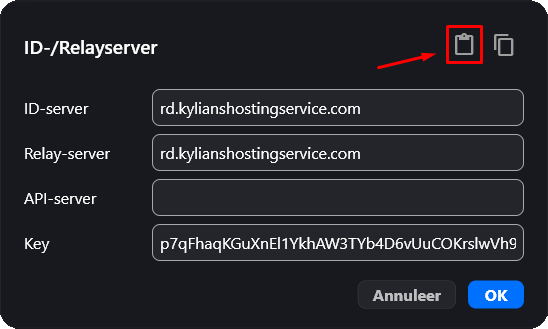
- Importeer de configuratie Klik rechtsboven op het import-icoon (klembord), plak de gekopieerde configuratie en klik op OK.
Volg deze stappen op uw telefoon of tablet. Laat deze pagina open op uw computer, zodat u de QR-code hieronder kunt scannen.
-
RustDesk op uw telefoon of tablet
Installeer de app (iPhone: App Store · Android: APK via onze downloadpagina) en open RustDesk.
-
Instellingen → Netwerk
Open Instellingen, kies Netwerk en tik op het QR-icoon rechtsboven bij ID-/Relayserver.
Niet scannen met de camera-app. Gebruik alleen de QR-scanner in RustDesk zelf. De camera-app toont tekst en importeert niets.
Scan deze code vanuit RustDesk
Direct na het scannen
- Camera toestaan Kies Tijdens gebruik van app of Alleen deze keer als Android om toestemming vraagt.
- Velden controleren ID-server, relay-server en key moeten ingevuld zijn. Tik daarna op OK.
U bekijkt deze pagina op uw mobiele apparaat. Kopieer de configuratie hieronder en plak die in RustDesk.
-
RustDesk openen
Installeer de app indien nodig (App Store of APK) en open RustDesk op uw telefoon of tablet.
-
Configuratie kopiëren
Tik hieronder op Kopieer configuratie. De instellingen staan dan op uw klembord.
-
Instellingen → Netwerk
Tik op het import-icoon rechtsboven (klembord), plak de configuratie en bevestig met OK.
Geen QR-code op dit scherm. U kunt geen QR-code scannen vanaf hetzelfde toestel. Gebruik de kopieerknop hieronder.
Handmatig invullen (alternatief)
Als importeren niet lukt, kopieer deze waarden één voor één naar Instellingen → Netwerk.
ID-/Relayserver
Veelgestelde vragen
- Is dit veilig? Ja. Remote support via Kylian's Hosting Service is veilig, zolang u zelf toestemming geeft. De verbinding is versleuteld en loopt via onze eigen server. Niemand kan uw scherm overnemen zonder dat u in RustDesk op Accepteren klikt.
- Moet ik betalen? Nee. Remote support via ons is gratis. RustDesk is gratis software en u betaalt niets om deze pagina te gebruiken.
- Wat is mijn ID? Uw ID is een unieke code van 9 cijfers in RustDesk (bijv. 123 456 789). Op een computer staat deze linksboven onder Your Desktop. Op mobiel/tablet staat uw ID onder het tabblad Scherm Delen, nadat u de service hebt gestart — zie stap 5 (kies uw apparaat bovenaan).
- Ik kreeg een onverwacht telefoontje, wat nu? Installeer niets. Deze pagina is alleen bedoeld als u zelf contact had met Kylian's Hosting Service. Twijfelt u? Hang op en neem contact op via onze hoofdwebsite.
- QR-code toont alleen tekst? Dan heeft u waarschijnlijk gescand met de camera-app. Open RustDesk, ga naar Instellingen → Netwerk en gebruik het QR-icoon in de app. Bekijkt u de site op uw mobiele apparaat zelf? Dan ziet u geen QR-code maar de knop Kopieer configuratie onder het tabblad Mobiel / Tablet.
- Android: “Onveilige app geblokkeerd”? Dat is een standaard melding van Google Play Protect bij APK-installaties buiten de Play Store. Onze download is de officiële RustDesk-release via GitHub en veilig. Tik op Meer informatie en kies Toch installeren. Zie ook de uitleg bij Download.
- Relay-server leeg na QR-scan? Vul hetzelfde adres in als bij ID-server, of kopieer Relay-server uit de handmatige velden op Verbinding instellen. Vernieuw de pagina en scan opnieuw als de QR-code nog van een oudere versie was.
- RustDesk toont “SCAM” of oplichting? Dat is een standaard beveiligingswaarschuwing van RustDesk bij scherm delen. Alleen doorgaan als u zelf contact had met ons. Heeft u een onverwacht telefoontje gekregen? Installeer niets. Zie stap 5.
- Scherm delen werkt niet op Android? Zet Schermopname aan, start de service en geef eventueel Weergeven bovenop toe. Kies bij het Android-venster Hele scherm delen. Volledige uitleg: stap 5 — Android.
- iPhone: waar is scherm delen? Open RustDesk en ga naar het scherm-deel-tabblad. iOS vraagt om toestemming voor schermopname. Uw ID en wachtwoord verschijnen zodra de service actief is. Zie stap 5 — iPhone/iPad (screenshots volgen binnenkort).
- Wat als het niet lukt? Probeer eerst onze stap-voor-stap handleiding. Lukt het daarna nog niet? Neem contact op via support@kylianshostingservice.com. Wij helpen u verder.